BIOS-Update vorbereiten: Schritt für Schritt ohne böse Überraschungen
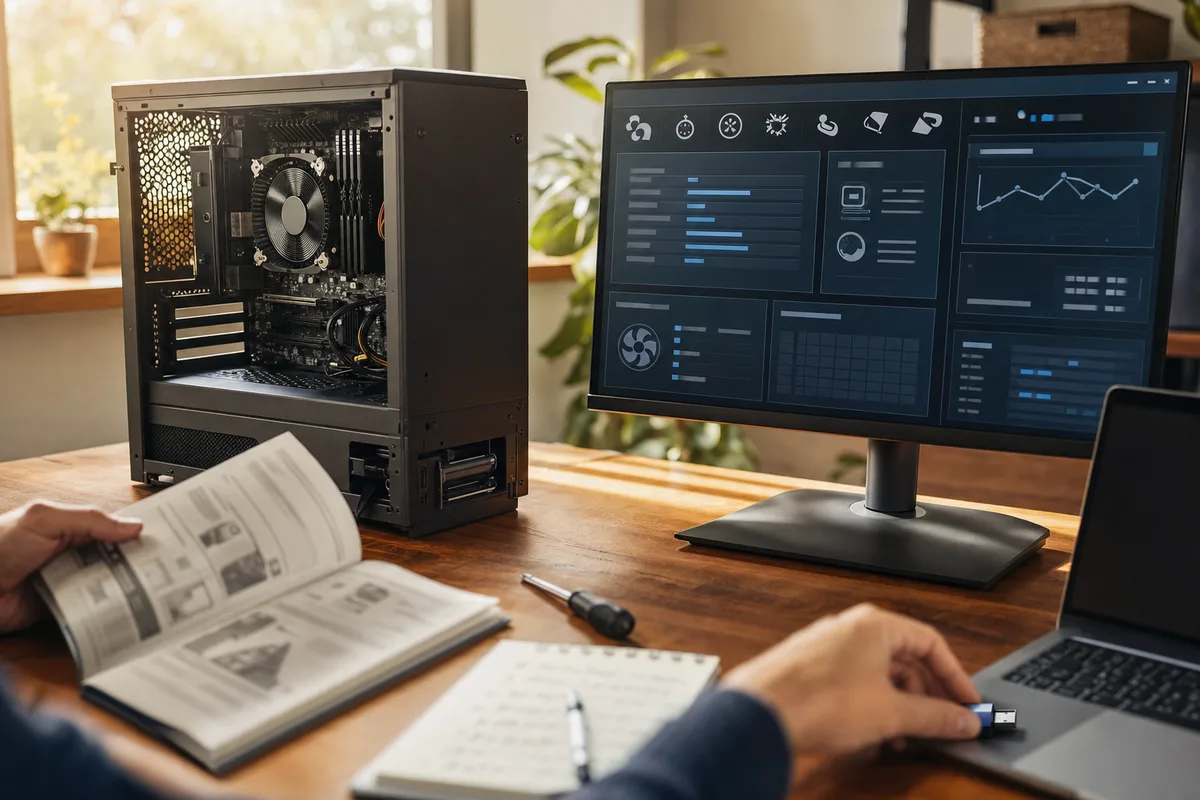
Ein Firmware-Update auf dem Mainboard ist heute deutlich weniger gefährlich als vor zehn Jahren, aber es bleibt der einzige Vorgang, bei dem ein Fehlschlag den Rechner unbrauchbar machen kann. Deshalb gilt eine einfache Regel vor jedem Update: Es braucht einen Grund.
Ein Update braucht einen konkreten Anlass
Lesen Sie zuerst die Änderungsliste des Herstellers. Steht dort eine Unterstützung für einen Prozessor, den Sie einbauen wollen, eine Sicherheitskorrektur oder die Behebung genau des Fehlers, der Sie stört, dann lohnt sich der Vorgang. Steht dort nur eine allgemeine Verbesserung der Stabilität, lassen Sie ein laufendes System in Ruhe.
- Neuer Prozessor auf altem Mainboard: Update meist zwingend
- Speicherprofil läuft nicht stabil: Update oft hilfreich
- Alles funktioniert: kein Grund
Vor dem Flashen notieren und sichern
Schreiben Sie sich Ihre Einstellungen auf, denn ein Update setzt sie zurück. Fotografieren Sie die wichtigen Menüseiten mit dem Telefon, das reicht völlig. Sichern Sie außerdem Ihre Daten, formatieren Sie einen USB-Stick neu und laden Sie die Datei ausschließlich von der Produktseite Ihres genauen Mainboardmodells herunter, inklusive der Revisionsnummer auf der Platine.
Ein Firmware-Update ist eine Operation am offenen Herzen des Rechners. Der Chirurg fragt vorher, warum.
Während des Vorgangs den Strom sichern
Ein Stromausfall mitten im Schreiben der Firmware ist der klassische Totalschaden. Wer eine unterbrechungsfreie Stromversorgung hat, schließt sie an. Alle anderen wählen einen ruhigen Moment und rühren den Rechner nicht an, auch wenn der Bildschirm zwischendurch schwarz bleibt. In unserem Testaufbau dauerte der Vorgang je nach Mainboard zwischen zwei und sieben Minuten.
Nach dem Update
Rufen Sie das Menü auf, laden Sie die Standardwerte, setzen Sie danach Ihre notierten Einstellungen und aktivieren Sie das Speicherprofil neu. Erst dann starten Sie das Betriebssystem und prüfen, ob alle Laufwerke erkannt werden.